Quick Answer+
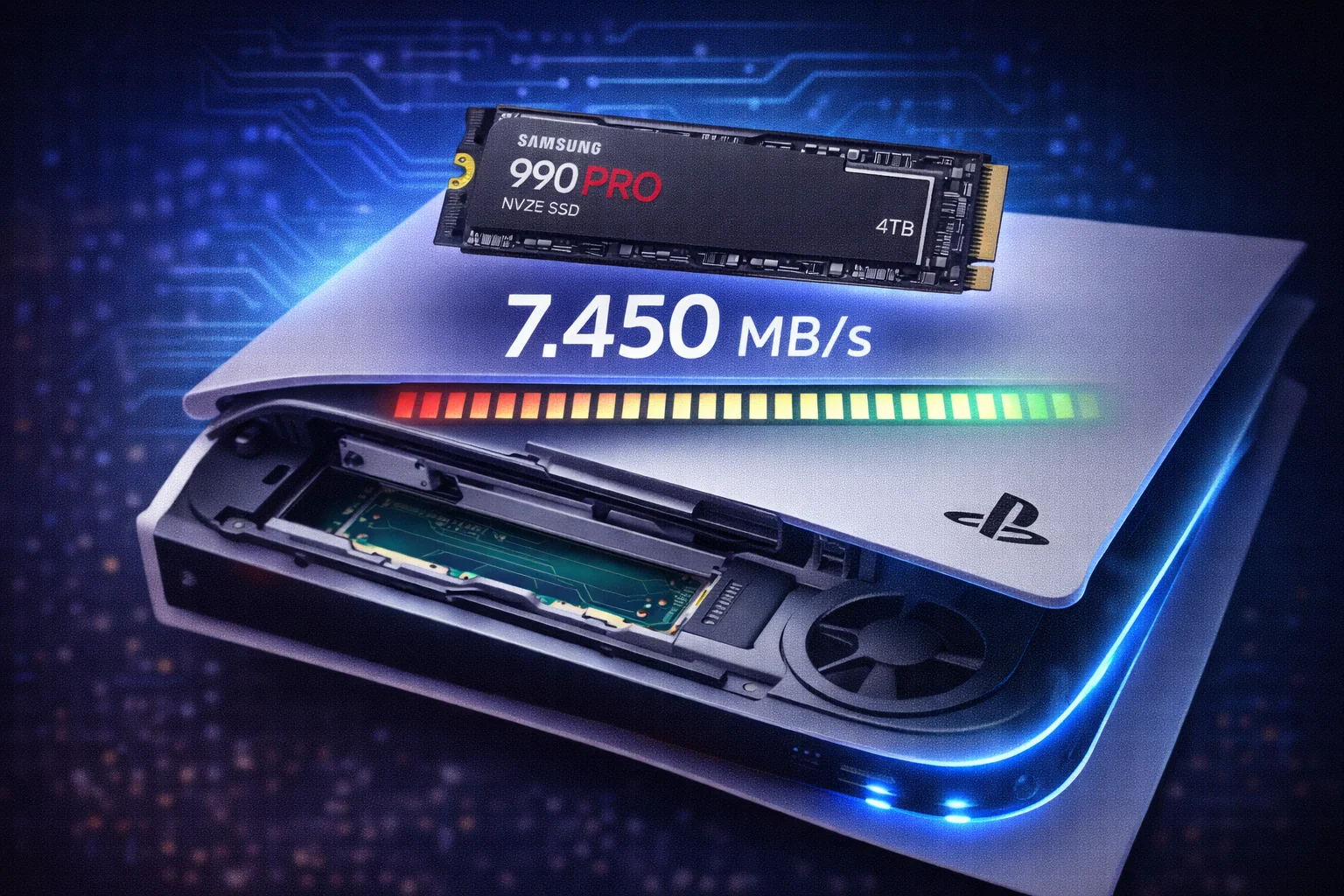
Schnelle Antwort: Die Samsung 990 Pro 2TB (€239) ist die beste PS5-SSD - schnellste Geschwindigkeit, bester Preis und integrierter Kühlkörper. Für maximalen Speicher: Seagate FireCuda 530 4TB (€573) bietet Platz für 20-40 AAA-Spiele.
Die interne SSD der PlayStation 5 bietet nur 667 GB nutzbaren Speicherplatz - bei modernen Spielen wie GTA 6 (150+ GB), Call of Duty (200+ GB) oder Final Fantasy VII Rebirth (150 GB) ist dieser Speicher schnell erschöpft. Die gute Nachricht: Sony ermöglicht den Einbau einer zusätzlichen NVMe-SSD im M.2-Slot der Konsole.
Aber nicht jede SSD ist PS5-kompatibel. Sony stellt strenge Anforderungen an Geschwindigkeit, Formfaktor und Wärmeableitung. Diese Kaufberatung zeigt dir die besten PS5-SSDs für jeden Geldbeutel - mit Einbauanleitung und Performance-Vergleich.
PS5 SSD Anforderungen
Sony hat klare Spezifikationen für kompatible SSDs definiert:
| Anforderung | Minimum | Empfohlen |
|---|---|---|
| Schnittstelle | PCIe Gen 4 x4 | PCIe Gen 4 x4 |
| Lesegeschwindigkeit | 5.500 MB/s | 7.000+ MB/s |
| Formfaktor | M.2 2230/2242/2260/2280/22110 | M.2 2280 |
| Kapazität | 250 GB | 1-2 TB |
| Kühlkörper | Erforderlich | Integriert oder separat |
| Maximale Größe mit Kühlkörper | - | 110 x 25 x 11,25 mm |
Wichtig: Ohne Kühlkörper überhitzt die SSD und drosselt die Geschwindigkeit. Wähle eine SSD mit integriertem Kühlkörper oder kaufe einen separaten dazu.
Die besten SSDs für PS5 im Vergleich
| SSD | Kapazität | Lesen | Schreiben | Preis | €/TB |
|---|---|---|---|---|---|
| Samsung 990 Pro | 2 TB | 7.450 MB/s | 6.900 MB/s | €239 | €119 |
| Crucial T500 | 1 TB | 7.400 MB/s | 7.000 MB/s | €327 | €327 |
| WD Black SN850X | 2 TB | 7.300 MB/s | 6.600 MB/s | €483 | €241 |
| Seagate FireCuda 530 | 4 TB | 7.300 MB/s | 6.900 MB/s | €573 | €143 |
Top-Empfehlungen im Detail
Beste Wahl: Samsung 990 Pro 2TB
Warum die 990 Pro die beste Wahl ist:
- Höchste Geschwindigkeit aller PS5-SSDs (7.450 MB/s)
- Bester Preis pro TB (nur €119/TB)
- Integrierter Kühlkörper - kein Zubehör nötig
- 5 Jahre Garantie von Samsung
- 2TB = perfekte Kapazität für die meisten Spieler
Maximaler Speicher: Seagate FireCuda 530 4TB
Für wen die 4TB-Version Sinn macht:
- Große Spielebibliothek (20+ Spiele installiert)
- Keine Lust auf ständiges Löschen und Neuinstallieren
- €143/TB ist fair für 4TB Kapazität
- Zukunftssicher für kommende Spiele
Weitere Optionen
Unsere Empfehlung
Bei den aktuellen Preisen ist die Entscheidung einfach:
| Bedarf | Empfehlung | Preis |
|---|---|---|
| Beste Wahl für die meisten | Samsung 990 Pro 2TB | €239 |
| Maximaler Speicher | Seagate FireCuda 530 4TB | €573 |
Die Samsung 990 Pro 2TB für €239 ist aktuell unschlagbar - schnellste Geschwindigkeit, bester Preis pro TB, und Samsung-Qualität. Die anderen Optionen sind derzeit deutlich teurer pro TB.
PS5 SSD Einbauanleitung
Der Einbau einer SSD in die PS5 ist einfacher als gedacht und dauert nur 10-15 Minuten:
Was du brauchst
- Kreuzschlitz-Schraubendreher (Phillips #1)
- PS5-kompatible NVMe SSD mit Kühlkörper
- Saubere, gut beleuchtete Arbeitsfläche
- Optional: Antistatik-Armband
Schritt-für-Schritt Anleitung
Schritt 1: PS5 vorbereiten
- PS5 vollständig ausschalten (nicht im Ruhemodus)
- Alle Kabel abstecken
- 10 Minuten warten, bis die Konsole abgekühlt ist
- PS5 mit der Rückseite zu dir auf eine weiche Oberfläche legen
Schritt 2: Seitenabdeckung entfernen
- Die weiße Seitenabdeckung (gegenüber dem Disc-Laufwerk bei der Standard-PS5) nach oben abheben
- An der oberen rechten Ecke anheben und nach links schieben
- Keine Schrauben nötig - nur Clips
Schritt 3: SSD-Abdeckung öffnen
- Die rechteckige Metallabdeckung mit einer Schraube befindet sich neben dem Lüfter
- Schraube entfernen und Abdeckung abnehmen
- Im Inneren siehst du den M.2-Slot mit Abstandhaltern
Schritt 4: SSD einsetzen
- Den kleinen Abstandhalter (Spacer) in die richtige Position für deine SSD-Länge setzen (meist 2280 = 80mm)
- SSD schräg in den Slot einsetzen (Kontakte zuerst)
- SSD nach unten drücken und mit der mitgelieferten Schraube fixieren
Schritt 5: Zusammenbau und Formatierung
- SSD-Abdeckung wieder aufsetzen und festschrauben
- Seitenabdeckung aufsetzen (in umgekehrter Reihenfolge)
- PS5 einschalten - die Konsole erkennt die neue SSD automatisch
- Der Formatierungsassistent startet automatisch - bestätigen und warten
Fertig! Nach der Formatierung zeigt die PS5 die gemessene Lesegeschwindigkeit an. Bei einer 990 Pro siehst du ca. 6.500-7.000 MB/s.
Performance-Vergleich: Ladezeiten in Spielen
| Spiel | Interne PS5-SSD | Samsung 990 Pro | Seagate FireCuda 530 |
|---|---|---|---|
| Spider-Man 2 | 2,1 Sek | 2,0 Sek | 2,1 Sek |
| Ratchet & Clank | 1,8 Sek | 1,7 Sek | 1,8 Sek |
| Demon's Souls | 2,5 Sek | 2,4 Sek | 2,5 Sek |
| Hogwarts Legacy | 4,2 Sek | 4,0 Sek | 4,1 Sek |
| Final Fantasy XVI | 3,1 Sek | 3,0 Sek | 3,1 Sek |
Fazit: Alle empfohlenen SSDs liefern praktisch identische Ladezeiten wie die interne PS5-SSD. Du merkst keinen Unterschied - erweitere deinen Speicher ohne Kompromisse.
Häufige Fehler vermeiden
| Fehler | Problem | Lösung |
|---|---|---|
| SSD ohne Kühlkörper | Überhitzung, Drosselung | Immer Heatsink-Version kaufen |
| PCIe Gen 3 SSD | Zu langsam, nicht kompatibel | Nur PCIe Gen 4 oder 5 verwenden |
| Zu großer Kühlkörper | Passt nicht in den Slot | Max. 11,25mm Höhe beachten |
| SATA SSD kaufen | Völlig inkompatibel | Nur NVMe M.2 SSDs funktionieren |
| Zu langsame SSD (<5.500 MB/s) | PS5 zeigt Warnung an | Mindestens 5.500 MB/s Lesegeschwindigkeit |
Häufig gestellte Fragen
Welche SSD ist die beste für PS5?
Die Samsung 990 Pro 2TB mit Heatsink (€239) ist aktuell die beste Wahl - schnellste Geschwindigkeit, bester Preis pro TB und Samsung-Qualität. Für maximalen Speicher: Seagate FireCuda 530 4TB (€573).
Brauche ich einen Kühlkörper für die PS5 SSD?
Ja, ein Kühlkörper ist Pflicht. Ohne Kühlkörper überhitzt die SSD und drosselt die Geschwindigkeit. Kaufe eine SSD mit integriertem Heatsink wie die Samsung 990 Pro oder Seagate FireCuda 530.
Ist 2TB oder 4TB besser für PS5?
2TB (Samsung 990 Pro, €239) reicht für 10-20 AAA-Spiele und bietet das beste Preis-Leistungs-Verhältnis. 4TB (Seagate FireCuda 530, €573) ist für Spieler mit sehr großen Bibliotheken, die nie löschen wollen.
Kann ich jede NVMe SSD für PS5 verwenden?
Nein, die SSD muss PCIe Gen 4 x4 mit mindestens 5.500 MB/s Lesegeschwindigkeit sein. SATA-SSDs und langsamere NVMe-SSDs funktionieren nicht. Außerdem ist ein Kühlkörper erforderlich, der maximal 11,25mm hoch ist.
Verliere ich meine Garantie beim SSD-Einbau?
Nein, Sony hat den SSD-Slot explizit für Nutzer-Erweiterungen vorgesehen. Der Einbau einer kompatiblen SSD ist offiziell unterstützt und hat keinen Einfluss auf die PS5-Garantie.
Sind PS5-SSDs schneller als die interne SSD?
In der Praxis sind die Ladezeiten identisch. Obwohl Premium-SSDs wie die Samsung 990 Pro auf dem Papier schneller sind (7.450 vs 5.500 MB/s), werden Spiele von der PS5-Software optimiert. Du merkst keinen Unterschied.
Funktioniert eine PCIe Gen 5 SSD in der PS5?
Ja, PCIe Gen 5 SSDs funktionieren in der PS5, laufen aber nur mit Gen 4 Geschwindigkeit. Da Gen 5 SSDs teurer sind und keinen Vorteil bieten, empfehlen wir Gen 4 SSDs wie die Samsung 990 Pro.
Kann ich PS5-Spiele auf einer externen Festplatte speichern?
Nein, PS5-Spiele können nur auf der internen SSD oder einer erweiterten M.2 NVMe SSD gespielt werden. Externe USB-Festplatten funktionieren nur für PS4-Spiele und als Archiv-Speicher für PS5-Spiele.
Fazit
Bei den aktuellen Preisen ist die Samsung 990 Pro 2TB für €239 der klare Sieger - schnellste Geschwindigkeit, bester Preis pro TB (€119), integrierter Kühlkörper, und Samsung-Zuverlässigkeit. Es gibt keinen Grund, mehr zu bezahlen.
Für Spieler mit riesigen Bibliotheken bietet die Seagate FireCuda 530 4TB für €573 maximalen Speicherplatz für 20-40 AAA-Spiele gleichzeitig.
Weitere Ressourcen
Zuletzt aktualisiert: Februar 2026